


یکی از قابلیت های برجسته کپ کات برای ویرایش ویدیو، حذف بکگراند است که به کاربران امکان می دهد با استفاده از ابزارهایی مانند Green Screen، پس زمینه ویدیوها را حذف کنند. برای عکس ها، استفاده از ابزارهای تخصصی تر مانند Remove BG پیشنهاد می شود. سایت بتین با ارائه خدمات متنوع دیجیتال، به شما این امکان را می دهد که خرید اکانت کپ کات پرمیوم را به راحتی انجام دهید و از تمامی امکانات پیشرفته این برنامه بهره مند شوید.
کپ کات چیست؟
کپ کات (CapCut) یک اپلیکیشن ویرایش ویدیو است که به کمک هوش مصنوعی و الگوریتم های پیشرفته، ابزارهایی برای ویرایش حرفه ای و ساده ویدیو در اختیار کاربران قرار می دهد. این اپلیکیشن به طور ویژه برای ویرایش ویدیوهای گوشی های هوشمند طراحی شده است و از قابلیت هایی مانند حذف پس زمینه، افزودن افکت ها، ترنزیشن ها، موسیقی و متون برخوردار است.
در این مطلب از سایت بیتن، به طور کامل به آموزش حذف بکگراند عکس با کپ کات می پردازیم.

آموزش حذف بکگراند ویدیو با CapCut
حذف پس زمینه با هوش مصنوعی کپ کات یکی از قابلیت های قدرتمند این برنامه است که به شما امکان می دهد به راحتی بکگراند ویدیوها را حذف کرده و آن ها را با پیش زمینه ای جدید و جذاب جایگزین کنید. این کار می تواند در خلق محتوای تبلیغاتی، آموزشی یا حتی ویدیوهای شخصی به شما کمک کند. در این بخش، مراحل گام به گام حذف بکگراند با استفاده از CapCut را توضیح خواهیم داد.
گام اول: دانلود و نصب CapCut
برای شروع کار با CapCut ، ابتدا باید این اپلیکیشن را از گوگل پلی استور یا اپ استور دانلود و نصب کنید. پس از نصب، اپلیکیشن را باز کنید و وارد صفحه اصلی شوید. اگر می خواهید از تمام قابلیت ها، به ویژه حذف بکگراند ویدیو، استفاده کنید، پیشنهاد می کنیم نسخه پرمیوم CapCut را خریداری کنید.
گام دوم: وارد کردن ویدیو به CapCut
پس از باز کردن برنامه، باید ویدیویی که قصد دارید بکگراند آن را حذف کنید، وارد کنید. برای این کار، روی گزینه “Create New Project” کلیک کنید و ویدیوی مورد نظر خود را از گالری گوشی انتخاب کنید.
گام سوم: انتخاب ویدیو در نوار زمانی
پس از وارد کردن ویدیو، آن را در نوار زمانی (Timeline) مشاهده خواهید کرد. حالا باید ویدیو را انتخاب کرده تا بتوانید عملیات ویرایش را آغاز کنید.
گام چهارم: انتقال به بخش “Overlay”
برای حذف بکگراند، باید از ابزار “Overlay” استفاده کنید. در منوی سمت چپ صفحه، روی گزینه “Overlay” کلیک کنید. این گزینه به شما این امکان را می دهد که ویدیو یا عکسی را به عنوان لایه ای جدید به ویدیو خود اضافه کنید.
گام پنجم: انتخاب گزینه “Green Screen/Chroma Key”
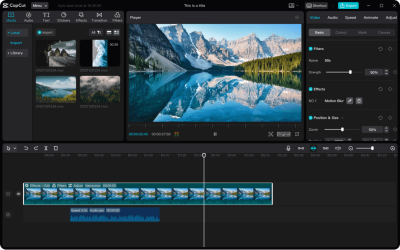
در بخش”Background”، گزینه ای به نام “Green Screen/Chroma Key” وجود دارد که به شما این امکان را می دهد تا رنگ پس زمینه ویدیو را شناسایی کرده و آن را حذف کنید. با انتخاب این گزینه CapCut به طور خودکار پس زمینه ویدیو را شناسایی و آن را حذف خواهد کرد.
گام ششم: تنظیم رنگ بکگراند
در این مرحله، باید رنگ بکگراند ویدیو را با استفاده از ابزار “Color Picker” انتخاب کنید. این ابزار به شما کمک می کند تا رنگ دقیقی از بکگراند که قصد حذف آن را دارید، انتخاب کنید. اگر از پرده سبز یا آبی برای ضبط ویدیو استفاده کرده اید، باید رنگ پرده را به دقت انتخاب کنید.
گام هفتم: تنظیمات دلخواه
در این مرحله، با استفاده از ابزارهای موجود در بخش “Adjustment”، می توانید تنظیمات دقیق تری برای بهبود کیفیت حذف بکگراند انجام دهید. این ابزارها شامل تنظیمات سایه ها، شفافیت و افکت های مختلف هستند که به شما این امکان را می دهند تا ویدیوی خود را حرفه ای تر کنید.
به طور مثال، با تنظیم سایه ها می توانید قسمت هایی که ممکن است به خاطر حذف پس زمینه تار شده باشند را روشن تر کنید، یا با تنظیم شفافیت، مرزهای حذف شده را نرم تر کنید تا نتیجه نهایی طبیعی تر به نظر برسد.
گام هشتم: مشاهده پیش نمایش ویدیو
پس از انجام تمام تنظیمات و اعمال تغییرات مورد نظر برای حذف پس زمینه، مشاهده پیش نمایش ویدیو یک گام ضروری است. این مرحله به شما این امکان را می دهد که نتیجه نهایی کار خود را بررسی کنید و اطمینان حاصل کنید که پس زمینه به درستی حذف شده و سوژه ویدیو به طور واضح و بدون هیچ گونه نقصی نمایش داده می شود. در پیش نمایش، می توانید جزئیات مختلفی مانند تمیزی حذف پس زمینه، پایداری و کیفیت ویدیو را بررسی کنید.
اگر متوجه شدید که قسمتی از پس زمینه باقی مانده یا سوژه به طور کامل از پس زمینه جدا نشده، می توانید تنظیمات را دوباره اصلاح کنید. اگر پیش نمایش ویدیو رضایت بخش بود و هیچ اشکالی در حذف پس زمینه مشاهده نکردید، می توانید مرحله بعدی را دنبال کنید.
گام نهم: اضافه کردن پیش زمینه جدید
در این مرحله، شما می توانید پیش زمینه جدیدی به ویدیو خود اضافه کنید. برای این کار، روی بخش خالی صفحه ضربه بزنید، گزینه “Canvas” را انتخاب کنید و از بخش “Background” یک پس زمینه جدید انتخاب کنید. همچنین می توانید از گالری گوشی خود یک تصویر یا ویدیو جدید را به عنوان پیش زمینه قرار دهید.
گام دهم: ذخیره و اشتراک گذاری ویدیو
پس از اتمام ویرایش، می توانید ویدیو را ذخیره کنید یا آن را در شبکه های اجتماعی به اشتراک بگذارید. برای ذخیره، روی گزینه “Export” کلیک کنید و تنظیمات مربوط به کیفیت و فرمت ویدیو را انتخاب کنید.

مزایای حذف بکگراند با CapCut
حذف بکگراند ویدیو با CapCut دارای مزایای زیادی است که می تواند به شما کمک کند تا ویدیوهای جذاب و حرفه ای تری بسازید. در این بخش، به برخی از این مزایا اشاره خواهیم کرد.
- ایجاد ویدیوهای خلاقانه
با حذف بکگراند ویدیو، شما می توانید سوژه خود را در هر پیش زمینه ای که بخواهید قرار دهید. این ویژگی به شما این امکان را می دهد که از تصاویر فانتزی، مناظر طبیعی، یا حتی جلوه های ویژه برای پس زمینه ویدیو استفاده کنید و ویدیوهایی خلاقانه و جذاب بسازید. به عنوان مثال، می توانید خود را در کنار یک برج ایفل دیجیتال قرار دهید، بدون اینکه به آنجا سفر کنید. - حذف المان های ناخواسته
گاهی اوقات در پس زمینه ویدیو، اشیاء یا افرادی وجود دارند که تمرکز را از سوژه اصلی ویدیو منحرف می کنند. با حذف بکگراند، می توانید این المان های ناخواسته را از ویدیو حذف کرده و تنها بر روی سوژه اصلی تمرکز کنید. برای مثال اگر در ویدیو شما به طور تصادفی یک ماشین در پس زمینه دیده می شود که باعث حواس پرتی می شود، می توانید آن را حذف کنید. - افزایش تمرکز بر سوژه
حذف بکگراند ویدیو باعث می شود که تمام توجه بیننده به سوژه اصلی ویدیو معطوف شود. این ویژگی به ویژه در ویدیوهای آموزشی یا تبلیغاتی که نیاز به جلب توجه مخاطب دارند، بسیار مفید است.
به عنوان مثال در یک ویدیوی آموزشی، حذف پس زمینه توجه دانش آموزان را به طور کامل معطوف به محتوای اصلی می کند و از هرگونه حواس پرتی که ممکن است مانع درک بهتر مطالب شود، جلوگیری می کند. - سادگی و کاربرپسندی
یکی از ویژگی های مهم CapCut، رابط کاربری ساده و کاربرپسند آن است. حتی اگر شما هیچ تجربه ای در ویرایش ویدیو نداشته باشید، می توانید به راحتی با این اپلیکیشن کار کنید و ویدیوهای جذاب و حرفه ای بسازید.
نکات مهم در حذف بکگراند با CapCut
برای به دست آوردن بهترین نتیجه در حذف بکگراند با کپ کات، رعایت برخی نکات ضروری است. در اینجا به چند نکته مهم اشاره می کنیم:
- نورپردازی مناسب: نورپردازی صحیح و یکنواخت سوژه یکی از عواملی است که می تواند به بهبود کیفیت حذف بکگراند کمک کند. از نورهای نرم و دیفیوز شده استفاده کنید تا سایه های سخت ایجاد نشود.
- استفاده از پرده سبز یا آبی: بهترین نتیجه هنگام استفاده از پرده سبز یا آبی حاصل می شود. این پرده ها رنگ یکنواختی دارند که فرآیند حذف بکگراند را برای نرم افزار آسان تر می کنند.
- کیفیت ویدیو: برای کسب نتیجه بهتر، ویدیوهایی با کیفیت بالا ضبط کنید. هرچه کیفیت ویدیو بالاتر باشد، نتیجه نهایی حذف بکگراند نیز بهتر خواهد بود.
- عدم استفاده از لباس های طرح دار: از پوشیدن لباس های طرح دار خودداری کنید زیرا این لباس ها ممکن است با رنگ پرده سبز یا آبی ترکیب شده و حذف بکگراند را دشوار کنند.
نتیجه گیری
حذف بکگراند با کپ کات یک فرایند ساده و سریع است که به شما این امکان را می دهد تا ویدیوهایی جذاب و حرفه ای بسازید. با استفاده از این ابزار، می توانید سوژه های خود را در پس زمینه های مختلف قرار دهید، المان های ناخواسته را حذف کنید و تمرکز را بر روی سوژه اصلی ویدیو افزایش دهید. با رعایت نکات مهم در این زمینه و استفاده از قابلیت های پیشرفته CapCut ، می توانید به تولید محتوای ویدیویی حرفه ای بپردازید.
با خدمات متنوع، پشتیبانی مطمئن و ارائه اکانت های پرمیوم قانونی، بتین به کاربران این امکان را می دهد که بدون دغدغه به سرویس های محبوب گیمینگ، استریم، آموزش و ابزارهای کاربردی دسترسی داشته باشند. این مجموعه با تضمین کیفیت و قیمت مناسب، تجربه ای حرفه ای و مطمئن را در دنیای دیجیتال برای مشتریان خود فراهم می کند.


