


از تولیدکنندگان محتوای حرفه ای گرفته تا کاربران عادی شبکه های اجتماعی، همه به دنبال راهی برای ویرایش ویدیوهای خود به شکلی خلاقانه و جذاب هستند. در این میان، برنامه CapCut یکی از محبوب ترین و کاربردی ترین نرم افزارهای ویرایش ویدیو به شمار می رود که با امکانات پیشرفته و رابط کاربری ساده، به کاربران امکان می دهد تا ویدیوهای حرفه ای و خیره کننده ای بسازند. البته برای ساخت ویدیوهای حرفه ای، نیاز به دانستن ترفندهای برنامه کپ کات دارید که بیتن به شما می آموزد. همچنین اگر به دنبال استفاده کاملتر و دسترسی به امکانات ویژهتر هستید، میتوانید با خرید اکانت کپ کات پرمیوم از قابلیتهای پرمیوم بهرهمند شوید.
یکی از مزیت های اصلی کپ کات، رایگان بودن آن است. برخلاف بسیاری از برنامه های ویرایش ویدیو که برای دسترسی به قابلیت های پیشرفته نیاز به پرداخت هزینه دارند، کپ کات اکثر ابزارهای حرفه ای را به صورت رایگان ارائه می دهد. از جمله این ابزارها می توان به تغییر سرعت ویدیو، استفاده از افکت های متنوع، حذف پس زمینه، افزودن متن و تصاویر و بسیاری دیگر اشاره کرد.
با ما همراه باشید تا برترین و جدیدترین ترفندهای برنامه کپ کات را بررسی کنیم. اگر می خواهید مهارت ویرایش ویدیوهای خود را به سطح بالاتری ببرید و از تمام امکانات این برنامه بهره مند شوید، حتما تا انتهای این راهنما با ما همراه باشید.
برترین ترفندهای برنامه کپ کات
برترین ترفندهای برنامه کپ کات عبارتند از:
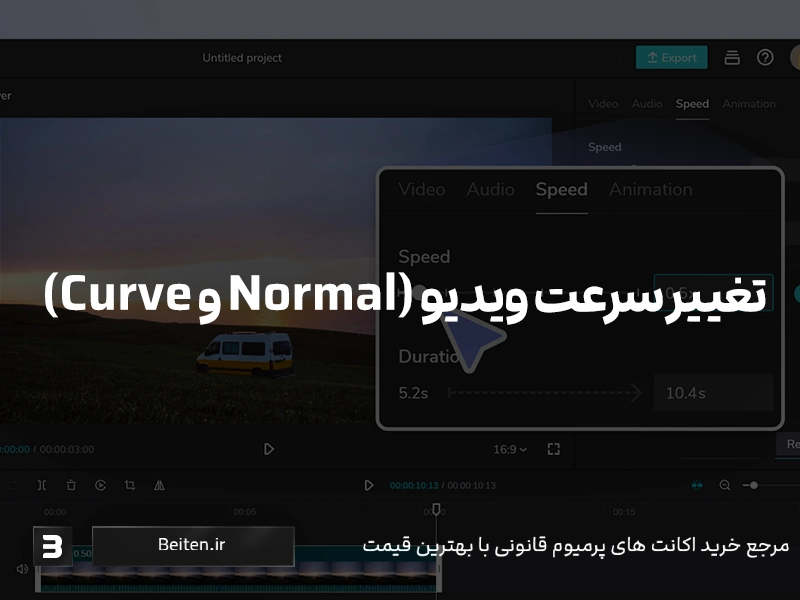
تغییر سرعت ویدیو (Normal و Curve)
یکی از ویژگی های بسیار جذاب کپ کات، امکان تغییر سرعت ویدیو است. این قابلیت به شما کمک می کند تا صحنه های آهسته (Slow Motion) یا سریع (Fast Motion) ایجاد کنید که تاثیرگذاری ویدیوهای شما را افزایش می دهد.
کپ کات دو روش زیر را برای تغییر سرعت ویدیو ارائه می دهد:
- Normal: در این حالت، می توانید سرعت ویدیو را به صورت یکنواخت کاهش یا افزایش دهید.
- Curve: در این حالت، امکان تنظیم سرعت ویدیو به صورت منحنی و دینامیک فراهم است که به شما اجازه می دهد تا افکت های حرفه ای تری مانند حرکت سینمایی یا تغییر سرعت تدریجی را ایجاد کنید.
برای تغییر سرعت ویدیو به شیوه زیر عمل کنید:
- ابتدا برنامه کپ کات را باز کرده و ویدیوی موردنظر را به تایم لاین اضافه کنید.
- روی ویدیو ضربه بزنید و گزینه Speed را انتخاب کنید.
- برای تغییر سرعت ثابت، Normal را انتخاب کنید و سرعت را افزایش یا کاهش دهید.
- برای تنظیم سرعت به صورت منحنی، Curve را انتخاب کنید و نقاط منحنی را برای تغییرات دینامیکی تنظیم کنید.
- پس از اعمال تغییرات، روی Check بزنید تا تنظیمات ذخیره شوند.
استفاده از حالت Curve به شما کمک می کند تا افکت های سینمایی جذابی مانند افکت صحنه های اکشن و کلیپ های موزیکال ایجاد کنید.

افزودن عکس روی ویدیو (Overlay)
گاهی اوقات لازم است روی ویدیوی خود یک تصویر یا حتی ویدیوی دیگری اضافه کنید. کپ کات این قابلیت را از طریق ابزار Overlay در اختیار کاربران قرار داده است. با این ترفند، می توانید ویدیوهای خود را حرفه ای تر کنید، از جلوه های تصویری خلاقانه بهره ببرید و حتی ویدیوهای چندلایه (Multilayer Video) بسازید.
نحوه انجام افزودن عکس روی ویدیو به صورت زیر است:
- پس از افزودن ویدیو به تایم لاین، گزینه Overlay را انتخاب کنید.
- روی Add overlay ضربه بزنید و تصویر یا ویدیوی موردنظر را انتخاب کنید.
- اندازه و موقعیت تصویر را تنظیم کنید تا به درستی در ویدیو قرار گیرد.
- از گزینه های ویرایش مانند Opacity (شفافیت)، Blend Mode (حالت ترکیب) و Masking (ماسک کردن) استفاده کنید تا تصویر به شکل طبیعی تری با ویدیو ترکیب شود.
- در نهایت، تغییرات را ذخیره کرده و پروژه خود را ذخیره کنید.

استفاده از افکت های متنوع
یکی از ترفندهای برنامه کپ کات، استفاده از افکت های تصویری است. این افکت ها شامل افکت های نوری، تغییر رنگ، لرزش دوربین و جلوه های ویژه هستند که به ویدیوهای شما حس حرفه ای و سینمایی می بخشند.
نحوه افزودن افکت به ویدیو به صورت زیر است:
- ویدیوی خود را در تایم لاین کپ کات قرار دهید.
- گزینه Effects را انتخاب کنید.
- بین دو نوع افکت یکی را انتخاب کنید:
- Video Effects: شامل جلوه های بصری برای کل ویدیو.
- Body Effects: جلوه هایی برای سوژه های انسانی در ویدیو.
- افکت موردنظر را انتخاب کرده و تنظیمات آن را متناسب با نیاز خود تغییر دهید.
- پس از اعمال افکت، روی Check ضربه بزنید تا تغییرات ذخیره شوند.

حذف پس زمینه با پرده سبز (Chroma Key)
یکی از حرفه ای ترین ترفندهای برنامه کپ کات، امکان حذف پس زمینه از ویدیوها با استفاده از ابزار Chroma Key است. این ویژگی به شما اجازه می دهد تا پس زمینه سبز یا هر رنگ دلخواه را حذف کرده و سوژه را روی پس زمینه ای دیگر قرار دهید. این قابلیت در ساخت ویدیوهای سینمایی، تبلیغاتی، آموزشی و حتی ویدیوهای سرگرم کننده بسیار کاربرد دارد.
نحوه استفاده از Chroma Key به شرح زیر است:
- ویدیویی که دارای پس زمینه سبز است را وارد کپ کات کنید.
- روی ویدیو ضربه بزنید و گزینه Overlay را انتخاب کنید.
- ویدیوی جدیدی را که می خواهید روی پس زمینه جدید قرار بگیرد، اضافه کنید.
- روی ویدیوی Overlay ضربه بزنید و گزینه Chroma Key را انتخاب کنید.
- از ابزار Color Picker برای انتخاب رنگ سبز پس زمینه استفاده کنید.
- نوار Strength را برای تنظیم میزان حذف رنگ تنظیم کنید.
- اگر پس زمینه به درستی حذف نشد، می توانید با گزینه Shadow کیفیت حذف را بهبود دهید.
تغییر اندازه ویدیو (Ratio و Canvas)
گاهی لازم است که ابعاد ویدیوی خود را متناسب با پلتفرم موردنظر (مانند اینستاگرام، یوتیوب، تیک تاک و غیره) تغییر دهید. کپ کات ابزارهای Ratio و Canvas را برای تنظیم ابعاد ویدیو در اختیار شما قرار می دهد.
برای تغییر اندازه ویدیو به شیوه زیر عمل کنید:
- وارد پروژه خود شوید و روی ویدیو ضربه بزنید.
- گزینه Format را انتخاب کنید.
- نسبت ابعاد موردنظر را انتخاب کنید. متداول ترین ابعاد عبارتند از:
- 16:9 (یوتیوب)
- 9:16 (استوری اینستاگرام و تیک تاک)
- 1:1 (پست اینستاگرام)
- در صورت نیاز، می توانید با ابزار Canvas رنگ پس زمینه یا تصویر دلخواه را تنظیم کنید.
- پس از تنظیم ویدیو را ذخیره کنید.
چرخش ویدیو (Rotate و Keyframe)
یکی از ترفندهای برنامه کپ کات چرخاندن ویدیو یا اعمال تغییرات پویا در زاویه آن است. این کار با ابزار Rotate و Keyframe در کپ کات به صورت زیر انجام می شود:
- ویدیو را در تایم لاین کپ کات قرار دهید.
- روی آن ضربه بزنید و گزینه Edit را انتخاب کنید.
- گزینه Rotate را انتخاب کرده و ویدیو را در زاویه ی دلخواه بچرخانید.
- اگر می خواهید حرکت چرخش را در طول ویدیو تغییر دهید، از Keyframe استفاده کنید:
- به نقطه ی ابتدایی ویدیو بروید و یک Keyframe اضافه کنید.
- به نقطه ی دیگر در تایم لاین بروید و زاویه را تغییر دهید.
- کپ کات به صورت خودکار بین این دو نقطه، انیمیشن چرخش ایجاد می کند.

ویرایش و افزودن متن با استایل های متنوع
متن نویسی روی ویدیو یکی از مهم ترین عناصر در ساخت محتوای آموزشی، تبلیغاتی و سرگرم کننده است. کپ کات امکان افزودن متن با فونت ها، انیمیشن ها و استایل های متنوع را در اختیار کاربران قرار می دهد. برای افزودن متن به ویدیو به شیوه زیر عمل کنید:
- وارد پروژه شوید و گزینه Text را انتخاب کنید.
- روی Add Text ضربه بزنید و متن موردنظر را تایپ کنید.
- از Font برای انتخاب فونت دلخواه استفاده کنید.
- از Style برای تغییر رنگ، ضخامت و تنظیمات دیگر استفاده کنید.
- با Animation می توانید به متن جلوه های حرکتی بدهید.
- پس از تنظیمات، روی Check ضربه بزنید و متن را در جای مناسب قرار دهید.
افزودن موسیقی و استخراج صدا از ویدیو
یکی از مهم ترین ترفندهای برنامه کپ کات، موسیقی و صداگذاری است. کپ کات به شما اجازه می دهد که موسیقی اضافه کنید یا صدای یک ویدیو را جدا کرده و روی ویدیوی دیگری استفاده کنید.
برای افزودن موسیقی به شیوه زیر عمل کنید:
- روی گزینه Audio ضربه بزنید.
- می توانید از Sounds (کتابخانه کپ کات) یا Your Files (موسیقی های ذخیره شده در گوشی) استفاده کنید.
- پس از انتخاب موسیقی، آن را به تایم لاین اضافه کنید.
برای استخراج صدا از ویدیو نیز مراحل زیر را انجام دهید:
- ویدیویی را که دارای صدا است، به پروژه اضافه کنید.
- روی ویدیو ضربه بزنید و گزینه Extract Audio را انتخاب کنید.
- صدا به صورت یک لایه مجزا در تایم لاین قرار می گیرد و می توانید آن را ویرایش یا روی ویدیوهای دیگر استفاده کنید.

قرار دادن چند ویدیو در یک قاب (Collage)
یکی از جذاب ترین ترفندهای برنامه کپ کات، قابلیت قرار دادن چندین ویدیو در یک قاب است که برای ویدیوهای مقایسه ای، ریکشن (واکنش) و محتوای خلاقانه بسیار مفید است.
برای قرار دادن چند ویدیو در یک قاب، به شیوه زیر عمل کنید:
- ویدیوی اصلی را در تایم لاین قرار دهید.
- گزینه Overlay را انتخاب کرده و ویدیوهای دیگر را اضافه کنید.
- اندازه و موقعیت هر ویدیو را تغییر دهید تا در جای مناسب قرار بگیرند.
- برای هر ویدیو از افکت های جداگانه استفاده کنید تا ویدیوی نهایی حرفه ای تر شود.
جمع بندی
برنامه کپ کات با ارائه ابزارهای پیشرفته و درعین حال ساده، یکی از بهترین گزینه ها برای ویرایش ویدیو در موبایل است. با استفاده از ترفندهای برنامه کپ کات که در این محتوا بررسی کردیم، می توانید گام اول برای ساخت ویدیوهای حرفه ای را بردارید. برای استفاده از تمامی قابلیت های ویژه و خارق العاده کپ کات، باید از نسخه پرو آن استفاده کنید. بیتن اکانت پرو کپ کات را با بهترین قیمت و ضمانت و پشتیبانی پس از خرید ارائه می دهد. برای کسب اطلاعات بیشتر با ما تماس بگیرید.


